Покажите своё следующее
демо продукта
с Open Screen.
Профессиональная запись экрана с эффектами масштабирования, аннотациями и красивым фоном.
Бесплатно Open Source Без регистрации
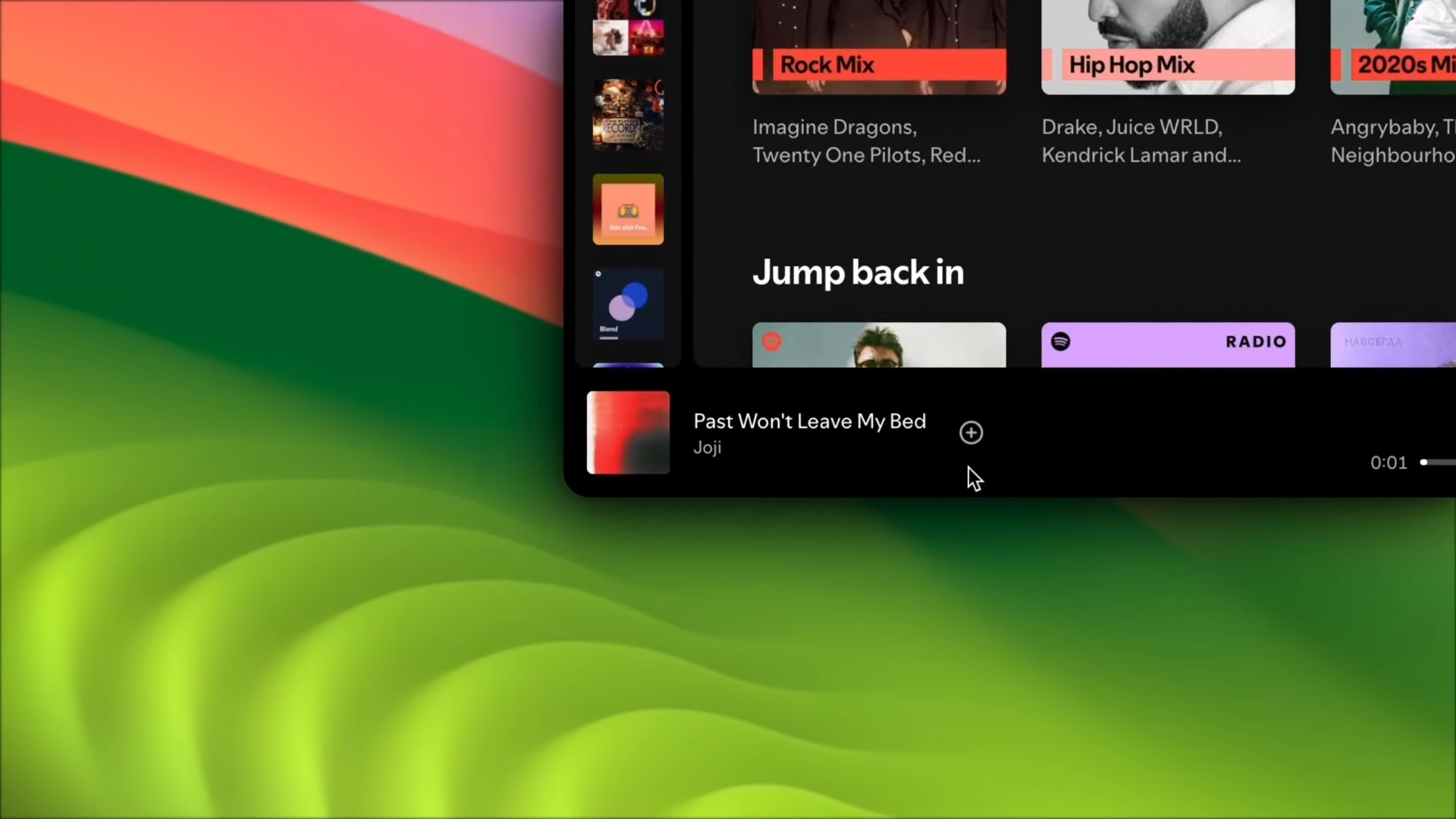
Смотрите в действии
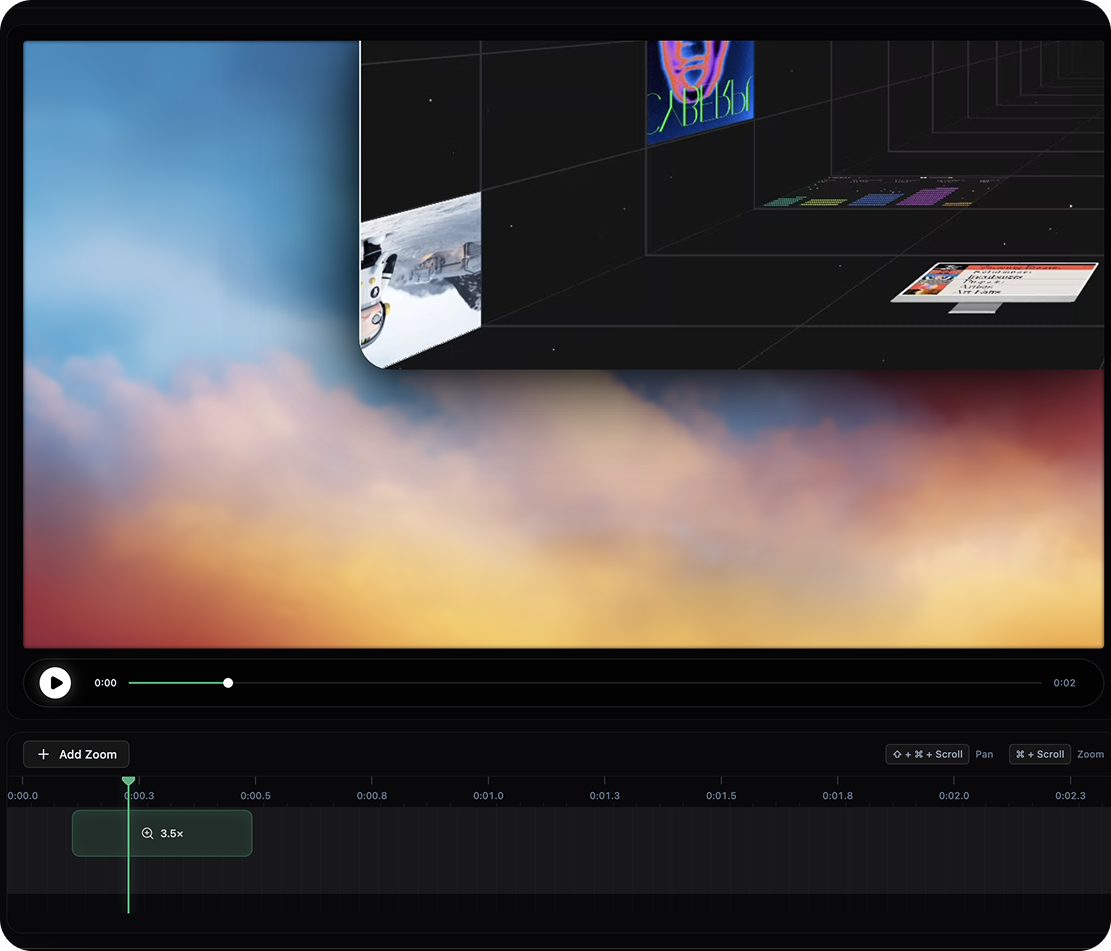
Чистый и интуитивный интерфейс, созданный для концентрации и скорости.
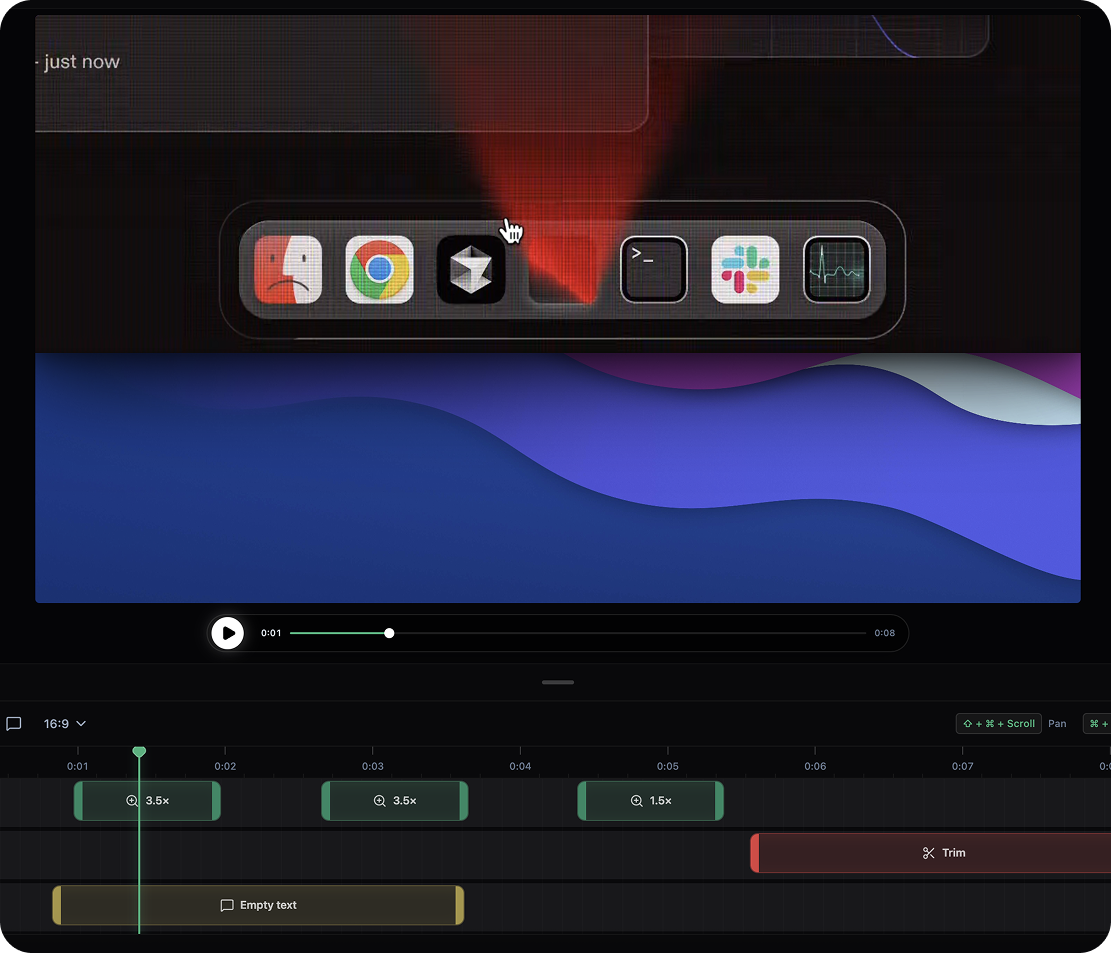
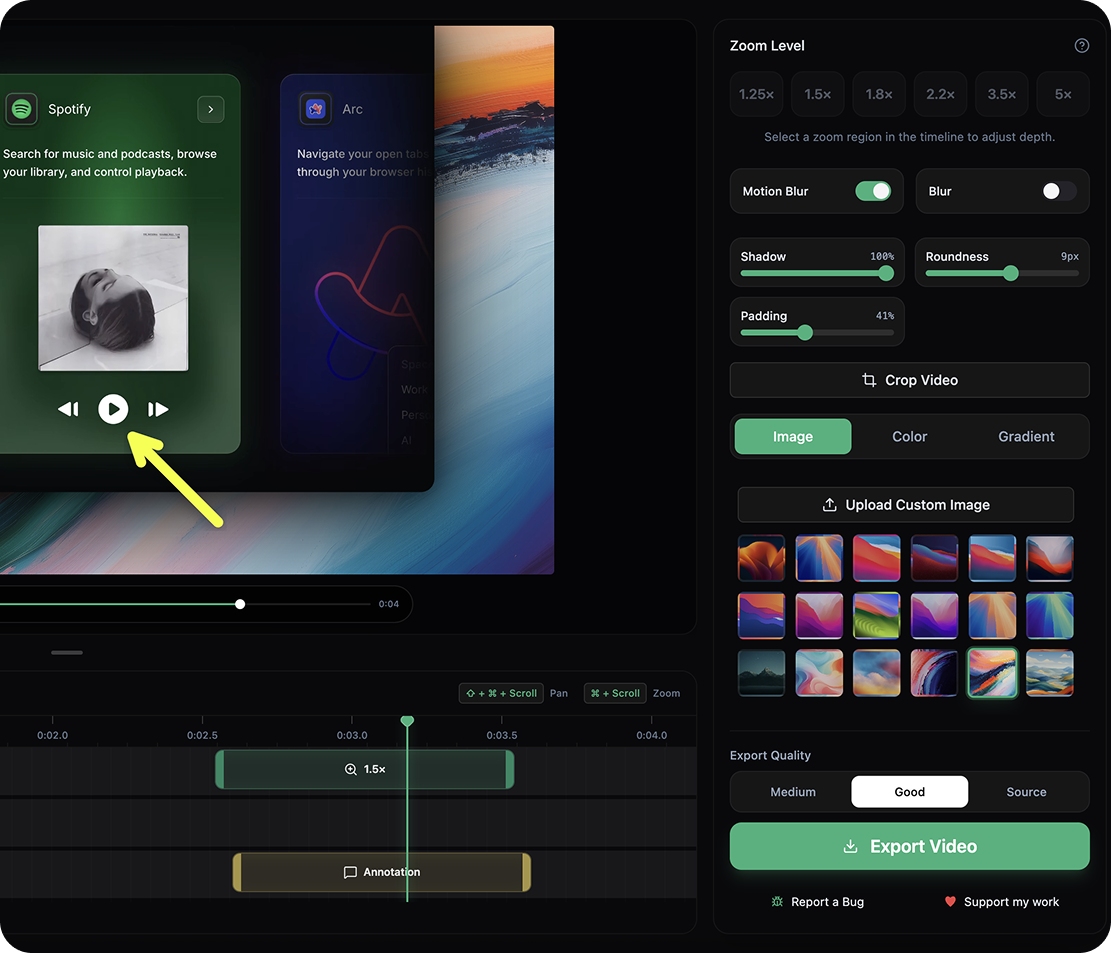
Всё, что вам нужно
Мощные функции для создания профессиональной записи экрана.
Запись экрана
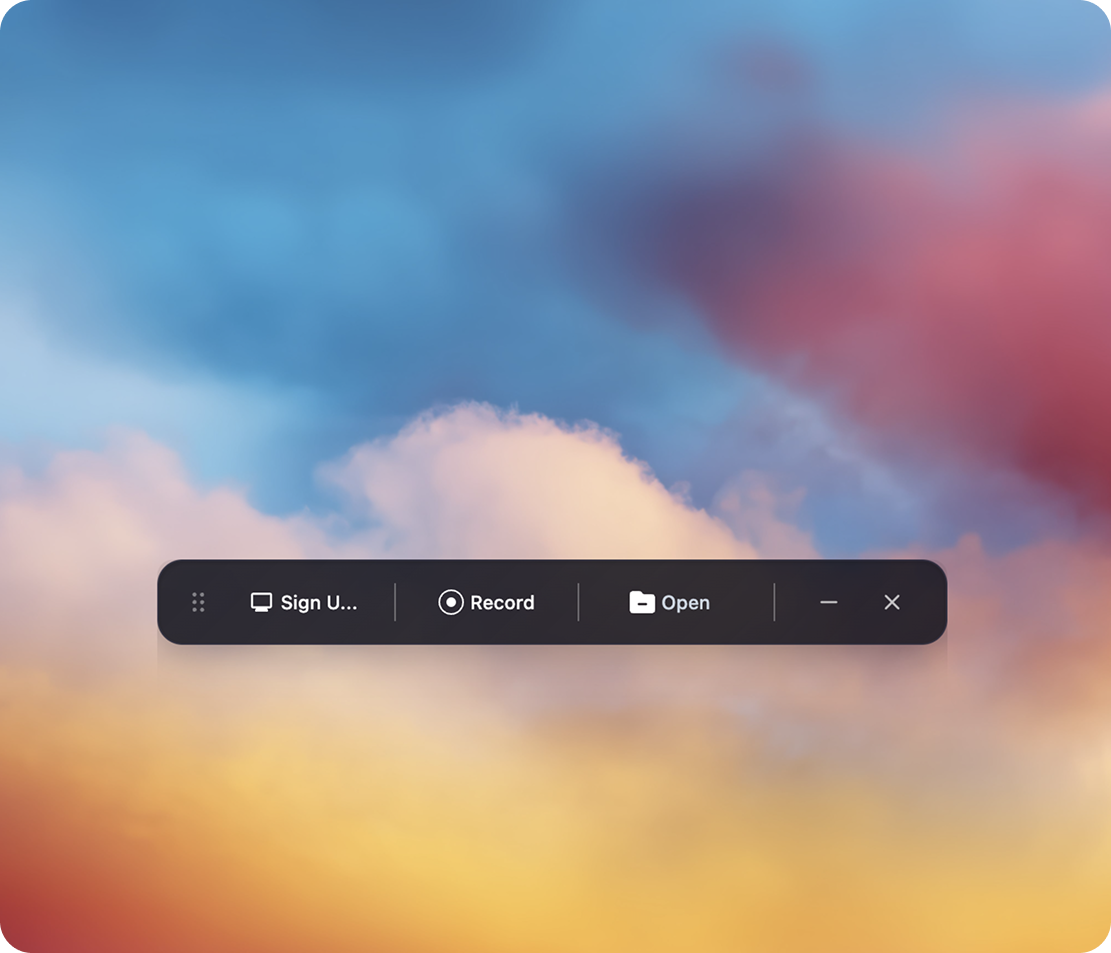
Записывайте экран одним нажатием. Каждый раз — кристально чёткое изображение.
Автомасштабирование
Автоматические эффекты масштабирования, следующие за курсором и подчёркивающие ключевые действия.
Красивый фон
Выбирайте из тщательно подобранной коллекции потрясающих обоев для своих записей.
Аннотации
Добавляйте текст, стрелки и выделения, чтобы сделать записи более наглядными.
Параметры экспорта
Экспортируйте записи в форматах MP4, GIF или WebM с настраиваемым качеством.
Без водяного знака
Полностью бесплатно и без водяных знаков. Ваши записи — ваш бренд.
Часто задаваемые вопросы
Да! Open Screen полностью бесплатен и имеет открытый исходный код. Никаких скрытых платежей, подписок или премиум-уровней. Вы получаете все функции бесплатно.
Да, Open Screen автоматически следует за курсором и создаёт плавные эффекты масштабирования, чтобы подчеркнуть важные действия во время записи экрана.
Конечно. Open Screen распространяется по лицензии с открытым исходным кодом, разрешающей коммерческое использование. Вы можете использовать записи для любых целей без ограничений.
Вы можете записывать экран, добавлять эффекты автоматического масштабирования, выбирать красивый фон, добавлять аннотации и экспортировать записи в форматах MP4, GIF или WebM.
Да. Все записи обрабатываются локально на вашем устройстве. Никакие данные не отправляются на сервер. Ваши записи остаются приватными и защищёнными на вашем компьютере.
Open Screen требуется разрешение на запись экрана. В macOS его можно предоставить в «Системные настройки» → «Конфиденциальность и безопасность» → «Запись экрана».
Это стандартное сообщение Gatekeeper в macOS для приложений, загруженных не из App Store. Чтобы это исправить, перейдите в «Системные настройки» → «Конфиденциальность и безопасность» и нажмите «Всё равно открыть» рядом с предупреждением о безопасности.
Да! Open Screen активно поддерживается и развивается. Мы регулярно выпускаем обновления с новыми функциями, улучшениями и исправлениями.